オプション設定について教えてください
ゲーム画面上のメニューから「オプション」を選択すると、オプション設定画面が表示されます。
オプション設定では、操作モードの切り替えや各操作モードの詳細設定、ボタンの表示に関する設定などを変更できます。
変更できる主な設定項目は以下の通りです。
操作モード(ゲームパッド)
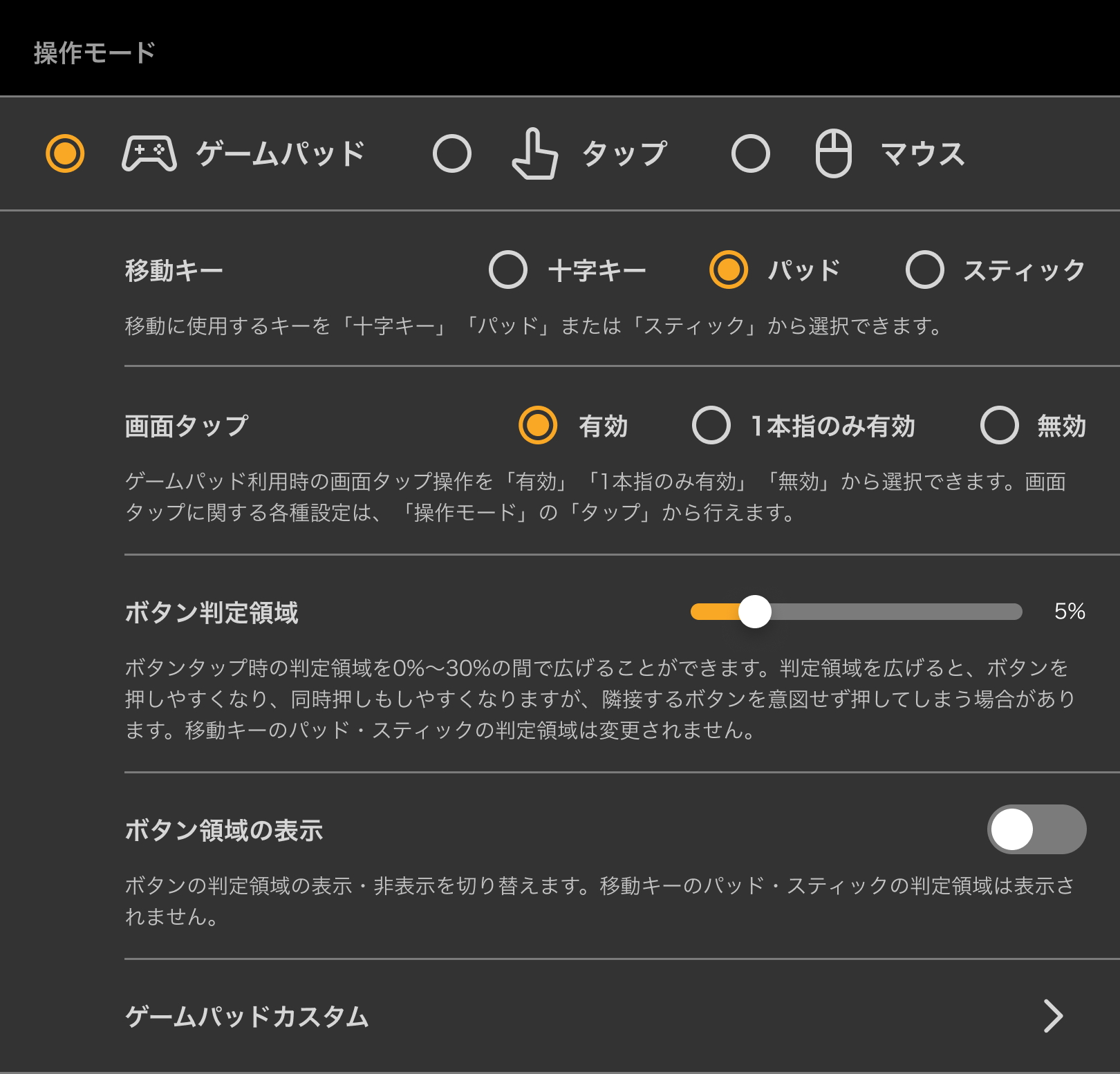
ゲームパッドでは、次の設定を変更できます。
移動キー | 移動を「十字キー」「パッド」「スティック」のいずれで行うかを選べます。 |
|---|---|
画面タップ | ボタン以外の画面タップ時の動作を「有効」「1本指のみ有効」「無効」から選べます。
|
ボタン判定領域 | 100%より広げることで、表示されているボタンの見た目よりも広い範囲でタップを行えます。 |
ボタン領域の表示 | 現在のボタン判定領域を画面に表示します。 |
ゲームパッドカスタム | 操作モード「ゲームパッド」時の、ボタンサイズや位置を変更できます。 |
操作モード(タップ)
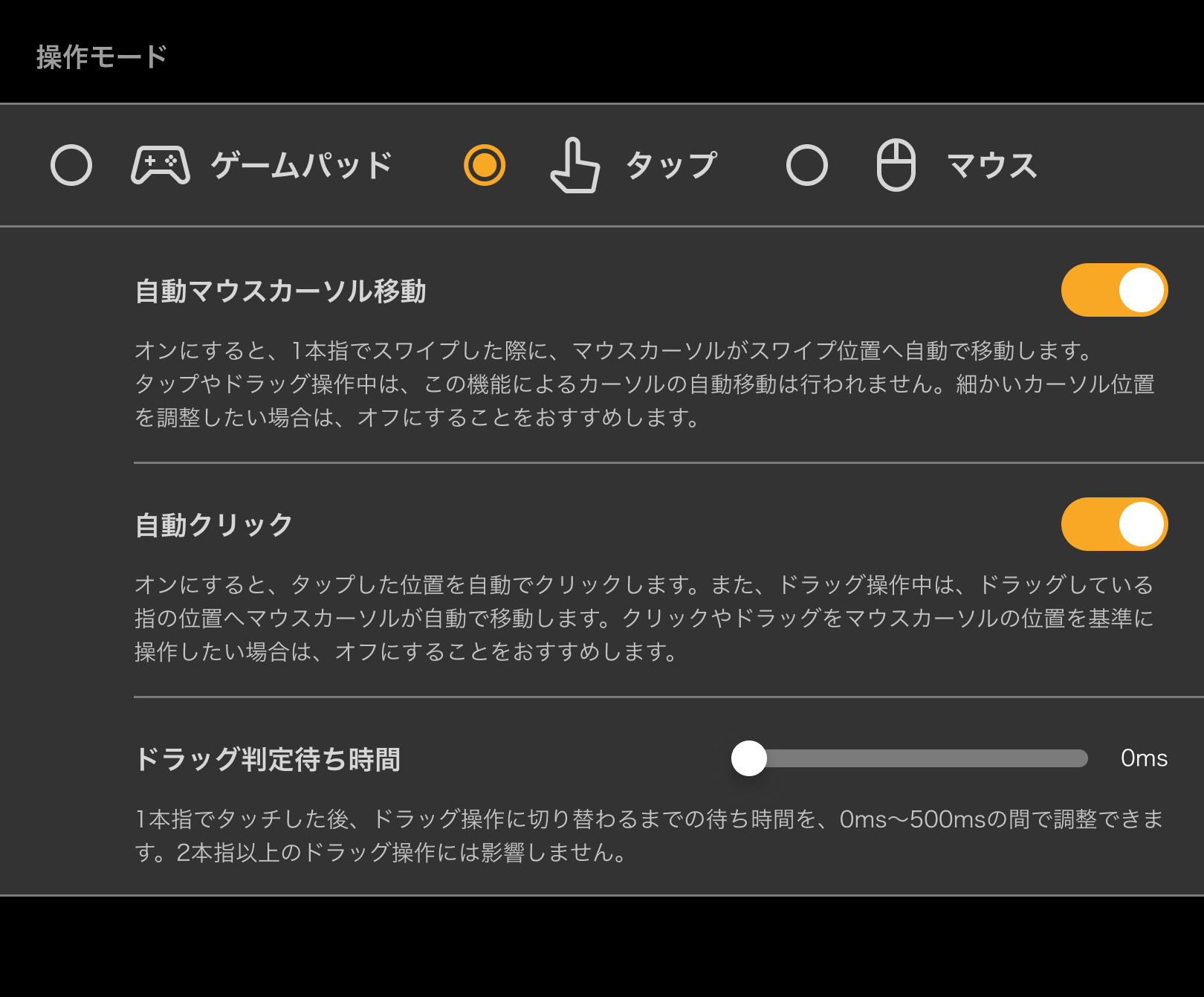
タップでは、次の設定を変更できます。
自動マウスカーソル移動 | 1本指でスワイプ時に、指の位置へマウスカーソルを移動させるかを選べます。 |
|---|---|
自動クリック | タップした指の位置をクリックするかを選べます。ドラッグ操作にも適用されます。 オフの場合は、タップした指の位置に関わらず、現在のカーソル位置に対してクリック・ドラッグ操作が行われます。 |
ドラッグ判定待ち時間 | 1本指操作時にドラッグ操作へ切り替わるタイミングを調整できます。 マウスカーソル移動時に意図しないドラッグ操作を防ぎたい場合は、待ち時間を長めに設定してください。 |
操作モード(マウス)

カーソル設定
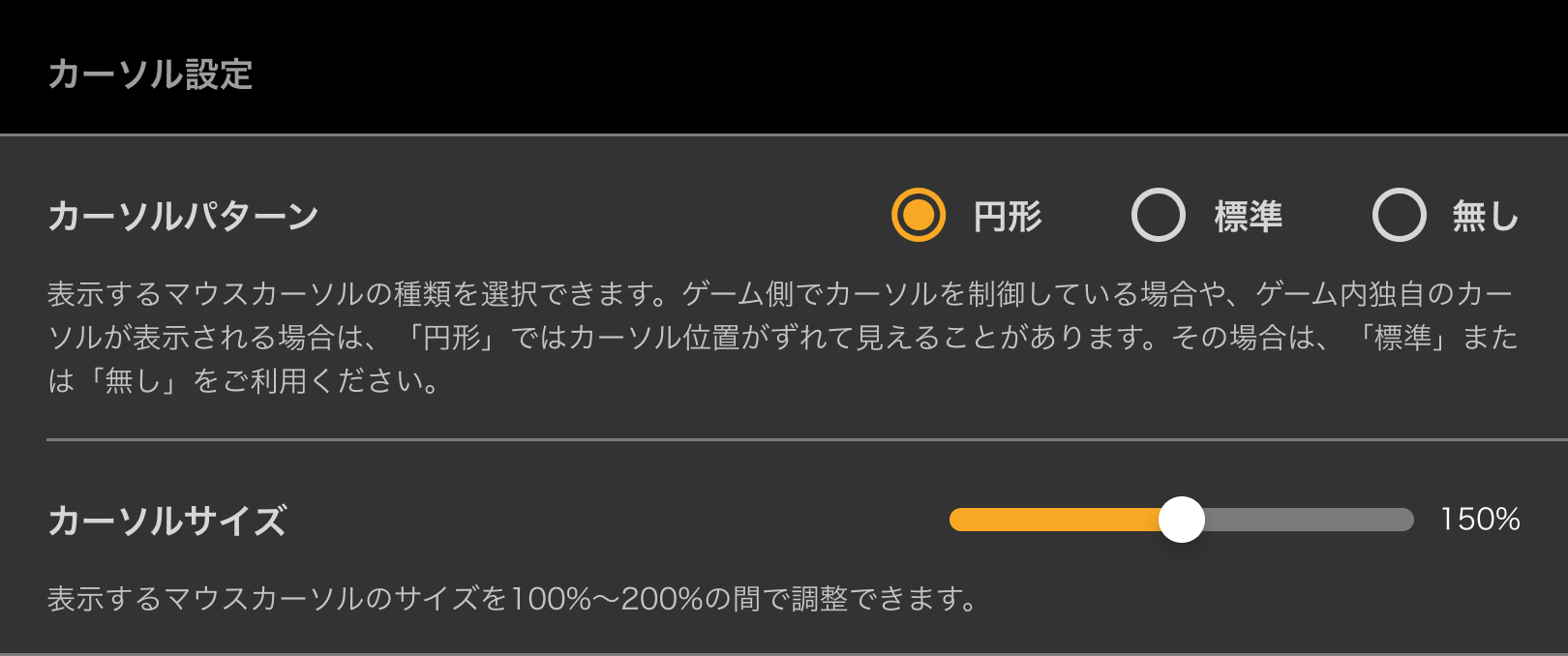
カーソルパターン | カーソルの形状を「円形」「標準」「無し」から選べます。 |
|---|---|
カーソルサイズ | カーソルのサイズを変更できます。 |
ボタン設定
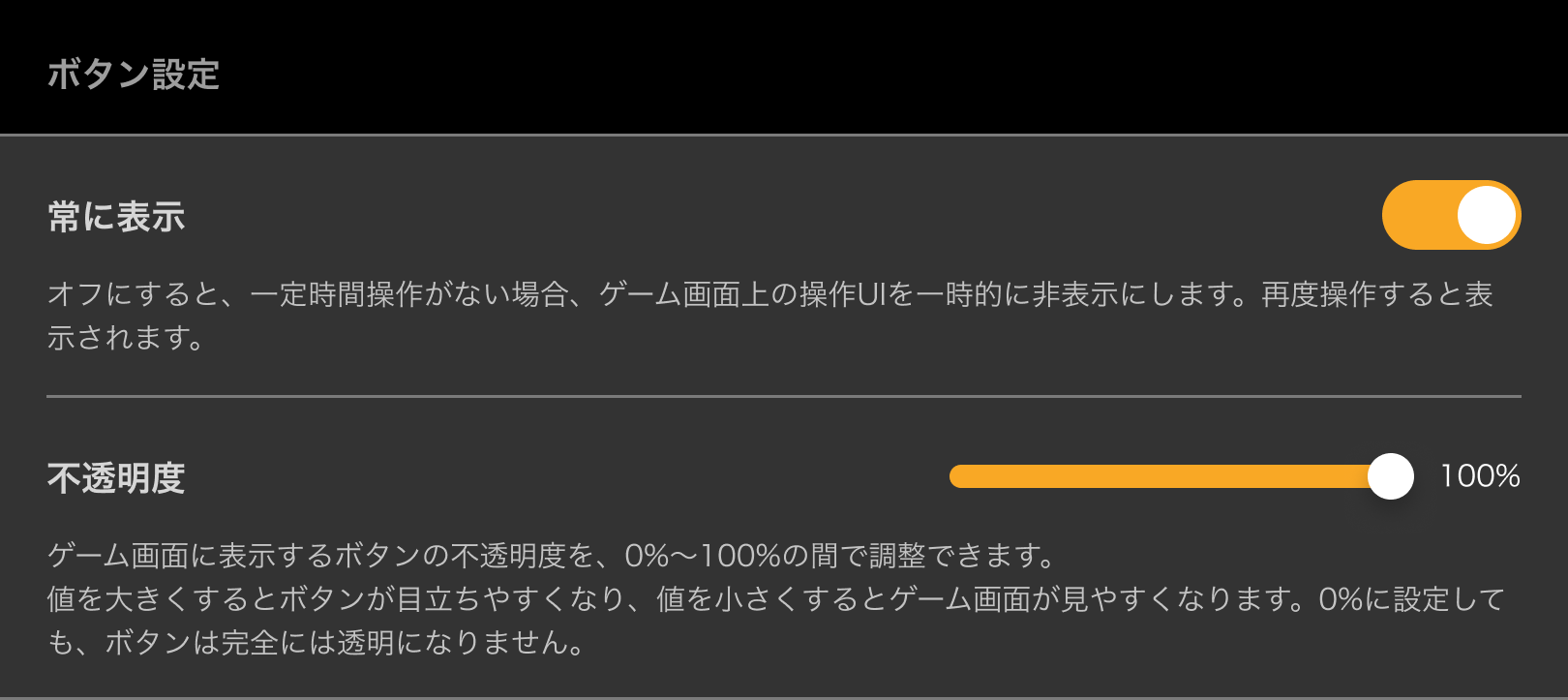
常に表示 | オフにすると、一定時間操作がなかった時に、ゲーム画面以外の表示が消えるようになります。 |
|---|---|
不透明度 | ボタンの不透明度を設定します。 |