購入した商品が購入済みリスト内に表示されていない
以下のような原因が考えられます、該当する内容がないかご確認ください。
原因への対応を確認する
Webブラウザで非表示設定を解除する方法
※FANZAの商品が何も表示されない場合は、ログインするアカウントが異なっているをご確認ください。
アプリで非表示設定を解除する方法
・Android(DMM動画プレイヤー)
画面下部「購入済」
画面上部「マイリスト」
「非表示商品リスト」
表示させたい商品を選択
「👁️🗨️(目のアイコン)」を押す
サムネイル画像左上の × ボタンで閉じる
※非表示商品リストに表示されているVR動画は、アプリ上から非表示設定を解除できません。
Webブラウザを操作して非表示商品を解除してください。
※FANZAの商品が何も表示されない場合は、ログインするアカウントが異なっている、ハート付きの商品のみを表示させているをご確認ください。
・Android (DMM動画プレイヤー + )
画面下部「購入済み」
画面上部「📁 (フォルダのアイコン)
画面上部「マイリスト」
「非表示商品リスト」
表示させたい商品を選択
「👁️🗨️(目のアイコン)」を押す
サムネイル画像左上の × ボタンで閉じる
※非表示商品リストに表示されているVR動画は、アプリ上から非表示設定を解除できません。
Webブラウザを操作して非表示商品を解除してください。
※FANZAの商品が何も表示されない場合は、ログインするアカウントが異なっている、ハート付きの商品のみを表示させているをご確認ください。
・iOS
画面下部「購入済」
画面上部「マイリスト」
「非表示商品リスト」
表示させたい商品を選択
「👁️🗨️(目のアイコン)」を押す
サムネイル画像左上の × ボタンで閉じる
※非表示商品リストに表示されているVR動画は、アプリ上から非表示設定を解除できません。
Webブラウザを操作して非表示商品を解除してください。
※FANZAの商品が何も表示されない場合は、ログインするアカウントが異なっている、ハート付きの商品のみを表示させているをご確認ください。
テレビ用「DMM.comアプリ」の設定を確認する方法
テレビ向けDMM.comアプリをご利用されている場合、以下の方法でプライベート表示に設定されていないかご確認ください。
左側メニュー「設定とガイド」から「プライベート作品の表示設定」でアイコンを確認する
「/(斜線)」が付いている場合は、「プライベート作品の表示設定」を選択して解除する
※FANZAの商品が何も表示されない場合は、ログインするアカウントが異なっているをご確認ください。
・ログインするアカウントが異なっている
ご購入いただいたアカウントとは異なるアカウントにログインいただいていると購入済みに表示されません。
動画を購入いただいたアカウント情報を確認し、ログインのし直しをお願いします。
・対応していない機器で再生を試みている
商品によっては再生できる機器が限られている場合があります。
販売ページにある「視聴できるデバイス」から、視聴したいデバイスで再生できるかご確認ください。
・表示例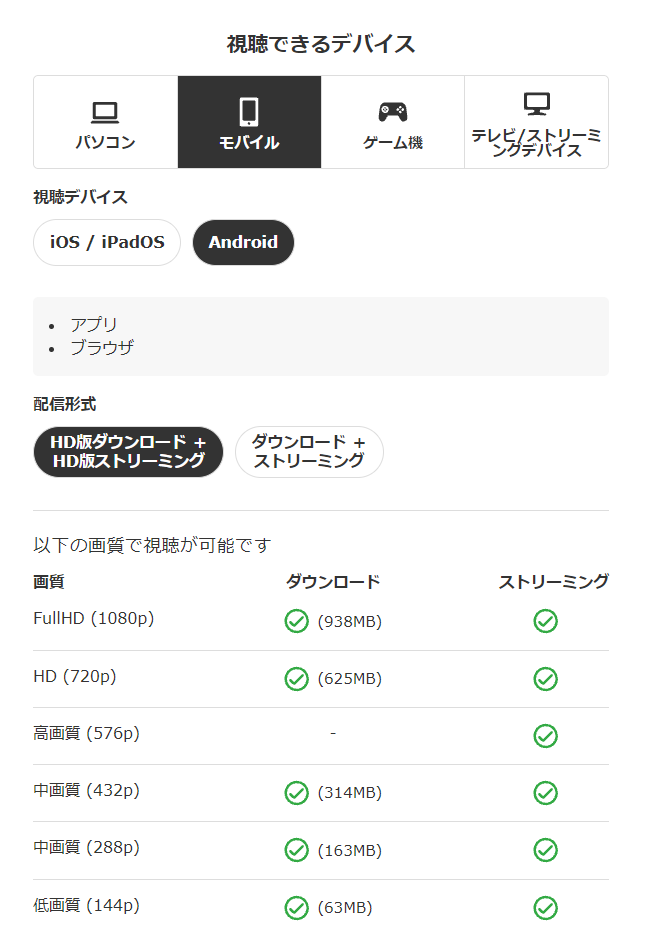
表示例の場合、配信形式「HD版ダウンロード+HD版ストリーミング」を購入しても、モバイル(Android)端末用「高画質 (576p) ダウンロード」ファイルは収録されていません。
・ハート付きの商品のみを表示させている
ハート付商品のみを表示させていると、ハートが付いていない商品が表示されなくなります。
すべての商品を表示するには、「ハートのみ表示」を選択して、解除してください。
AndroidのDMM動画アプリでも、購入済み上部の「ハート」が青色になっておりますと、すべての商品が表示されなくなります。
「ハート」部分を押して解除してください。
・動画アプリの設定で非表示になっている
アプリ内の設定で非表示設定していないかご確認ください。
Android
DMM動画プレイヤー:画面右下「その他」→「アプリ設定」→「マイリストロック」 ※スライダ(●)が左側にある状態にする
DMM動画+:画面右上「歯車(設定)」→「マイリストロック」 ※チェックボックスにチェックが入っていない状態にする
iOS
アプリの画面右下「その他」→「アプリ設定」→「マイリストロック」 ※スライダ(●)が左側にある状態にする
・起動するアプリが違っている
2D動画とVR動画を再生できるアプリは類似していますが異なります。
視聴目的に合ったアプリをご利用ください。
2D動画:「DMM動画プレイヤー」

VR動画:「DMM VR動画プレイヤー」

・取り扱いが終了している
取り扱いを終了している商品はご利用いただけません。